
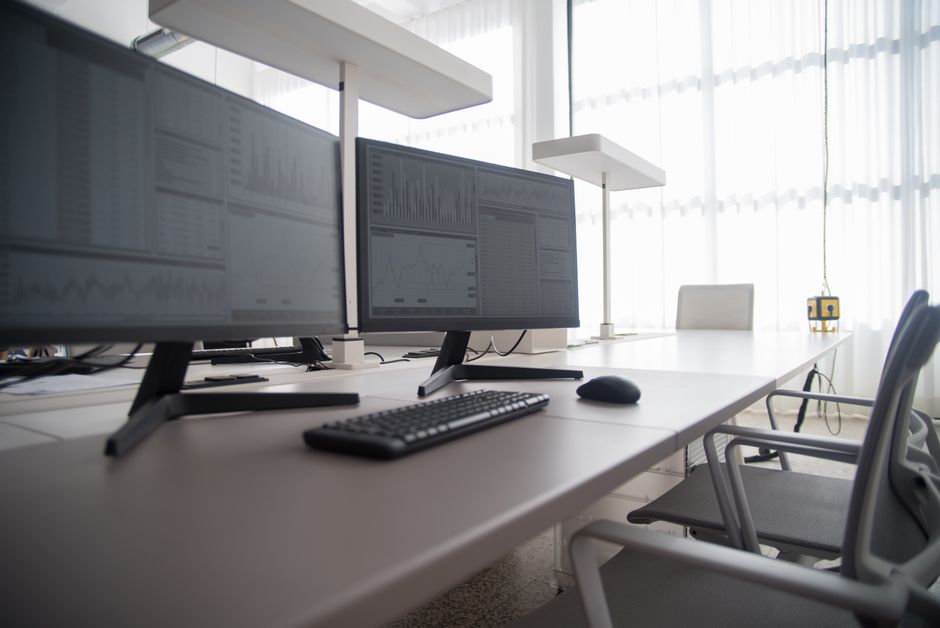
퇴근하고 집에 와서 노트북을 열면, 화면이 이렇게 작았나 싶은 순간이 있다. 문서 두 개를 나란히 띄우려니 글자가 깨알 같고, 엑셀은 셀 몇 개만 보다 스크롤 지옥에 빠진다. 그럴 때 큰맘 먹고 모니터를 알아보지만, 쇼핑몰에 들어가는 순간 숫자의 늪이 펼쳐진다. 27인치, 4K, 144Hz, IPS, HDR400… 뭐가 나한테 필요한 건지 감이 안 온다.
결론부터 말하면, 모니터는 '크기'가 아니라 '용도'로 골라야 후회가 없다. 같은 27인치라도 사무용과 게임용은 완전히 다른 물건이고, 비싼 게 무조건 좋은 것도 아니다. 오늘은 스펙표의 숫자들이 실제로 무엇을 의미하는지, 그리고 내 책상과 예산에 맞는 한 대를 어떻게 고르는지 정리해본다. (아래 가격대는 작성 시점 기준의 대략적인 범위이며, 제품·시기에 따라 달라질 수 있다.)
크기와 해상도는 '한 세트'로 생각한다
가장 먼저 눈에 들어오는 건 화면 크기지만, 크기 하나만 보면 함정에 빠진다. 핵심은 크기와 해상도의 '조합'이다. 화면이 커질수록 같은 해상도라도 픽셀이 벌어져 글자가 거칠어 보이기 때문이다.
실사용 기준으로 정리하면 이렇다. 24인치라면 FHD(1920×1080)로도 선명하다. 27인치는 QHD(2560×1440)가 가장 무난한 조합이다. FHD를 27인치에 쓰면 글자 테두리가 살짝 흐릿하게 느껴질 수 있다. 32인치 이상으로 넘어가면 4K(3840×2160)를 권한다. 그래야 넓은 화면을 픽셀 깨짐 없이 꽉 채워 쓸 수 있다.
크기는 책상이 허락하는 만큼, 해상도는 그 크기에 어울리는 만큼. 이 균형이 맞아야 눈이 편하다.
책상 깊이도 미리 재보자. 27인치는 눈과 화면 사이 최소 60cm 정도는 필요한데, 벽에 딱 붙은 얕은 책상이라면 32인치는 오히려 목이 아플 수 있다.
주사율과 응답속도 — 게임을 안 하면 신경 끄자
144Hz, 165Hz 같은 '주사율(Hz)'은 1초에 화면을 몇 번 새로 그리는지를 뜻한다. 숫자가 높을수록 마우스 커서나 빠른 화면 전환이 부드럽다. 문제는 이 스펙에 붙는 가격이 만만치 않다는 점이다.
정직하게 말하면, 문서 작업·웹서핑·영상 시청이 대부분이라면 60Hz로 충분하다. 사무용 모니터의 기본값이 60Hz인 데는 이유가 있다. 반대로 FPS·리듬게임처럼 반응속도가 승패를 가르는 게임을 즐긴다면 144Hz 이상이 체감 차이가 크다. 응답속도(1ms, 5ms 등)도 같은 맥락으로, 게이머가 아니면 크게 따질 항목이 아니다.
즉 '고주사율'은 좋고 나쁨의 문제가 아니라 필요와 불필요의 문제다. 게임을 안 하는데 144Hz에 웃돈을 얹는 건, 안 신을 등산화를 사는 것과 비슷하다.
패널 종류 — 세 글자 약자에 겁먹지 말자
스펙표의 IPS·VA·TN은 화면을 만드는 방식의 차이다. 성격만 알면 선택은 간단하다.
| 패널 | 강점 | 약점 | 어울리는 사람 |
|---|---|---|---|
| IPS | 색 정확·넓은 시야각 | 명암비 보통 | 사무·디자인·범용 |
| VA | 깊은 검정·높은 명암비 | 잔상 약간 | 영화·콘솔게임 |
| TN | 저렴·빠른 응답 | 색·시야각 아쉬움 | 예산형 경쟁게임 |
대부분의 사람에게는 IPS가 정답에 가깝다. 옆에서 봐도 색이 잘 안 변하고, 사진·문서·영상 어디에도 무난하다. 어두운 방에서 영화를 자주 본다면 검정이 진하게 표현되는 VA도 좋은 선택이다. TN은 요즘은 아주 저렴한 제품이나 특정 게이밍용에만 남아 있다.
눈이 편해야 오래 쓴다 — 놓치기 쉬운 것들
하루 8시간 이상 마주하는 물건인 만큼, 화려한 스펙보다 '눈 건강' 항목이 사실 더 중요하다. 그런데 이건 스펙표 맨 아래에 작게 적혀 있어 그냥 지나치기 쉽다.
플리커 프리(무깜빡임)와 블루라이트 저감 기능은 눈의 피로를 줄여주니 있는지 확인하자. 요즘 웬만한 제품엔 다 들어 있다. 높이·각도 조절 스탠드도 은근히 중요하다. 화면 상단이 눈높이와 비슷해야 목이 안 꺾이는데, 조절이 안 되는 스탠드라면 책이라도 받쳐야 한다. 처음부터 조절되는 모델을 고르는 편이 낫다.
밝기도 오래 볼수록 중요하다. 일반 실내라면 250~300니트면 충분하고, 창가처럼 밝은 곳이라면 350니트 이상이 눈에 편하다. HDR은 400니트 미만의 이름뿐인 HDR도 많으니 큰 기대는 접어두자.
연결 단자와 예산 — 마지막 점검
화면만 보고 샀다가 내 노트북과 선이 안 맞아 당황하는 경우가 있다. HDMI는 거의 다 있지만, 요즘 노트북은 USB-C 한 선으로 화면 출력과 충전을 동시에 하는 경우가 많다. C타입 노트북 사용자라면 USB-C 입력을 지원하는 모니터가 책상 위 선을 크게 줄여준다.
예산대별로 대략 정리하면 이렇다. 10만 원대 초중반이면 24인치 FHD 사무용, 20만 원 안팎이면 27인치 QHD IPS로 가장 가성비가 좋은 구간이다. 30만 원을 넘어서면 32인치 4K나 고주사율 게이밍처럼 목적이 뚜렷한 제품으로 넘어간다.
정리하며
모니터 고르기를 한 문장으로 줄이면 이렇다. 문서·웹 중심이면 27인치 QHD IPS·60Hz면 충분하고, 여기에 조절되는 스탠드와 눈 보호 기능만 챙기면 대부분 만족한다. 게임을 진지하게 한다면 그때 비로소 고주사율에 돈을 더 쓰면 된다.
숫자가 크다고 좋은 게 아니라, 내 책상과 내 눈에 맞는 게 좋은 것이다. 오늘 밤 노트북 화면이 유난히 답답하게 느껴졌다면, 크기 경쟁 대신 '내가 하루 종일 뭘 하는지'부터 떠올려보길. 그 답 안에 당신에게 딱 맞는 한 대가 이미 들어 있다.



댓글 0